
Documentação do G7
Como funciona cada módulo do sistema, passo a passo. Use a busca ou navegue pelo menu lateral.
24 tópicos
Primeiros passos
Como acessar o G7 e se orientar na primeira vez.
Para que serve
O G7 reúne estratégia, indicadores, rituais de liderança e cultura numa plataforma só. Os módulos aparecem no menu lateral conforme o seu perfil e os módulos ativos na sua organização.
Como funciona
- Acesse o sistemaEntre em g7.sistemadulino.com.br com o e-mail e a senha recebidos do administrador.
- Abra o menuUse o ícone ☰ no canto superior esquerdo para ver todos os módulos disponíveis para você.
- Confira seus avisosA Home (Avisos) reúne as suas pendências e as do seu time, por prioridade.
- Complete o seu perfilEm Meu Perfil você revisa os seus dados e o seu cargo.
- Peça ajuda ao G7 AgentO ícone do robô no topo abre o assistente, que responde dúvidas e executa ações rápidas.
Se algum módulo não aparecer no menu, ele pode estar desativado para a sua organização. Fale com o administrador.
Perfis de acesso
O que cada perfil enxerga e pode fazer.
Para que serve
O G7 adapta menus e permissões ao papel de cada pessoa. O G7 Agent também respeita essas permissões.
Como funciona
- ColaboradorVê as próprias atividades, KRs e KPIs em que está envolvido, envia feedbacks, participa do feed, das comunidades, das missões e da loja.
- LíderTudo do colaborador, mais o Painel de Liderança, a preparação de 1:1, os PDIs da equipe, a validação de missões e a aprovação de publicações dos liderados.
- Admin / RH / RootConfigura estrutura, ciclos, módulos e valores, gerencia o Canal de Denúncias, a Base de Conhecimento, o catálogo de KPIs e os logs de atividade.
Os times, cargos e colaboradores são cadastrados em Configurações › Estrutura e Equipe.
Home · Central de Avisos
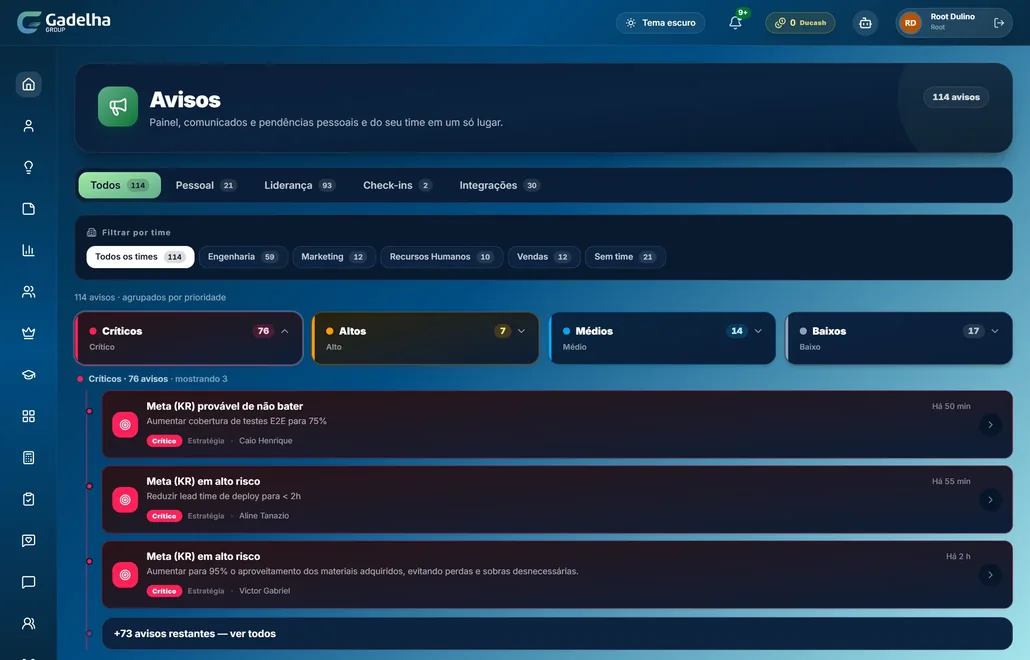
Pendências pessoais e do time num só lugar, organizadas por prioridade.
Para que serve
A Central de Avisos é a primeira tela depois do login. Ela mostra o que precisa da sua atenção: atividades de KR atrasadas, check-ins pendentes, integrações e comunicados.
Como funciona
- Escolha a visãoUse as abas Todos, Pessoal, Liderança, Check-ins e Integrações.
- Filtre por timeSelecione um time (Acadêmico, Tech, Comercial...) para ver só os avisos dele.
- Leia por prioridadeOs avisos ficam agrupados em Críticos, Altos, Médios e Baixos. Clique no grupo para expandir.
- Abra o avisoClique na seta de um aviso para ir direto ao item relacionado.
- Publique um comunicadoQuem tem permissão usa "Novo comunicado" para avisar a organização.
Comece o dia pelos avisos críticos: geralmente são atividades de KR atrasadas.
Farol (OKRs)
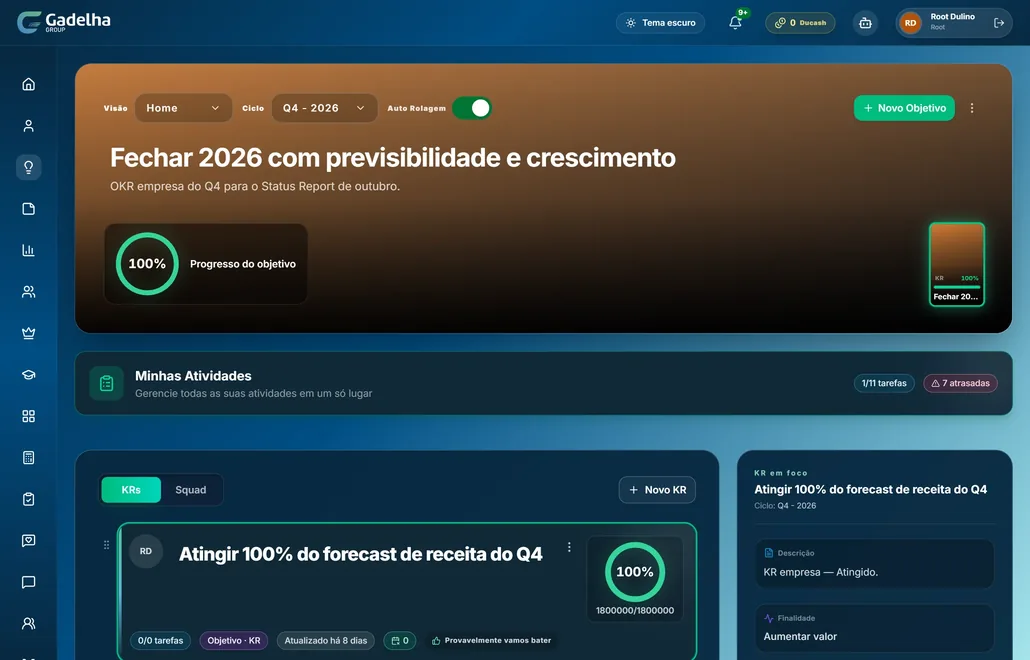
Objetivos da empresa desdobrados em KRs, squads e atividades.
Para que serve
O Farol mostra o objetivo da empresa no ciclo, o progresso em tempo real e os Key Results (KRs) de cada squad, com as atividades que fazem cada número andar.
Como funciona
- Escolha visão e cicloNo topo, selecione a visão (Home) e o ciclo (Q1 a Q4 ou anual).
- Acompanhe o objetivoO card principal mostra o objetivo e o percentual de progresso.
- Veja os KRsNa aba KRs aparecem os resultados-chave com responsável, tarefas e progresso. A aba Squad mostra a visão por equipe.
- Abra o KR em focoClique num KR para ver descrição, finalidade, tempo médio para concluir atividades e o gráfico por status.
- Crie objetivos e KRsUse "Novo Objetivo" e "Novo KR" (conforme a sua permissão).
- Gerencie suas atividadesEm Minhas Atividades você vê as tarefas que são suas.
Ative a Auto Rolagem para exibir o Farol numa TV do escritório.
KPIs · Dashboard
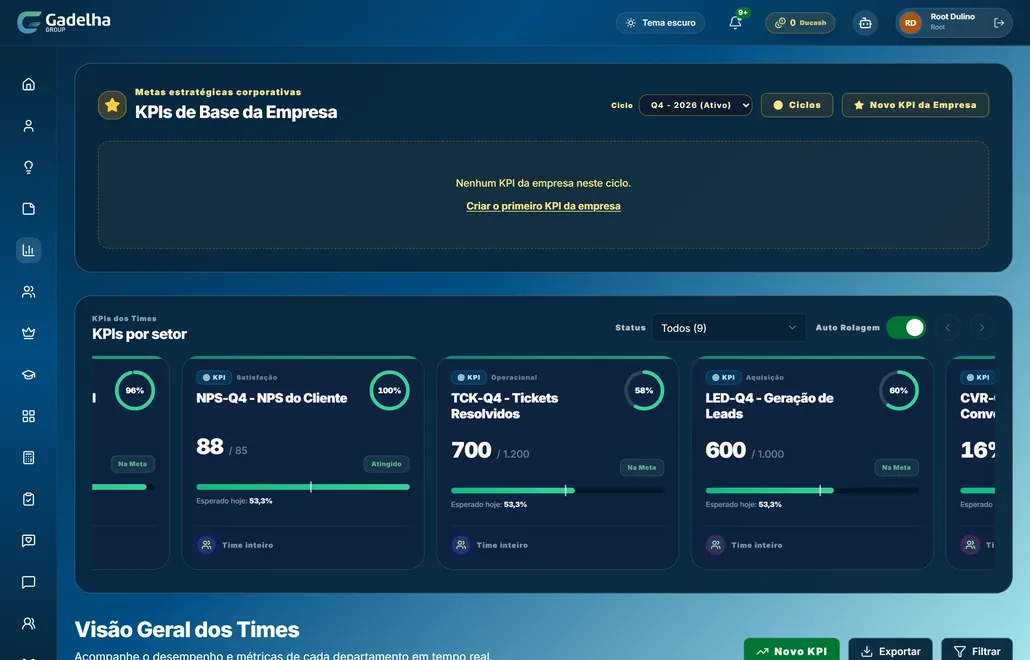
Indicadores da empresa e de cada setor, com meta, realizado e esperado para hoje.
Para que serve
O dashboard de KPIs acompanha os indicadores contínuos. Cada card mostra o valor atual, a meta, o status (Atingido, Quase lá, Vamos melhorar) e a marca do "esperado hoje", que indica se o ritmo está certo.
Como funciona
- KPIs de base da empresaNo topo ficam as metas estratégicas corporativas do ciclo. Use "Novo KPI da Empresa" e "Ciclos" para gerenciar.
- KPIs por setorO carrossel mostra os KPIs dos times. Filtre por status e ative a Auto Rolagem se quiser.
- Visão geral dos timesNavegue pelas abas Todos os Times, Alta Performance, Quase Lá!, Vamos melhorar! e Favoritos.
- Crie e exporteUse "Novo KPI", "Exportar" e "Filtrar" para gerenciar e baixar os dados.
- Registre progressoAtualize o valor do KPI no card ou peça ao G7 Agent ("registra 12 kits hoje").
Compare o valor com o "esperado hoje": se estiver abaixo, ainda dá tempo de corrigir a rota.
Catálogo de KPIs
Biblioteca de KPIs-base que os líderes vinculam aos times.
Para que serve
O catálogo padroniza os indicadores. Quando o modo catálogo está ativo, os líderes escolhem os KPIs a partir desta lista em vez de criar do zero.
Como funciona
- Escolha o tipoSelecione Empresa, Time ou Secundário.
- Preencha o KPI baseInforme código (opcional), título, unidade de medida (%, R$, unidades, horas ou NPS), critério de sucesso (maior ou menor é melhor) e descrição.
- Adicione ao catálogoClique em "Adicionar ao catálogo".
- Importe em loteUse "Importar planilha" para cadastrar vários KPIs de uma vez.
- Inative sem perder históricoUm item pode ser inativado sem apagar os vínculos já feitos.
Use códigos curtos (ex.: NPS, NIR) para facilitar a busca nos relatórios.
Relatórios de desempenho
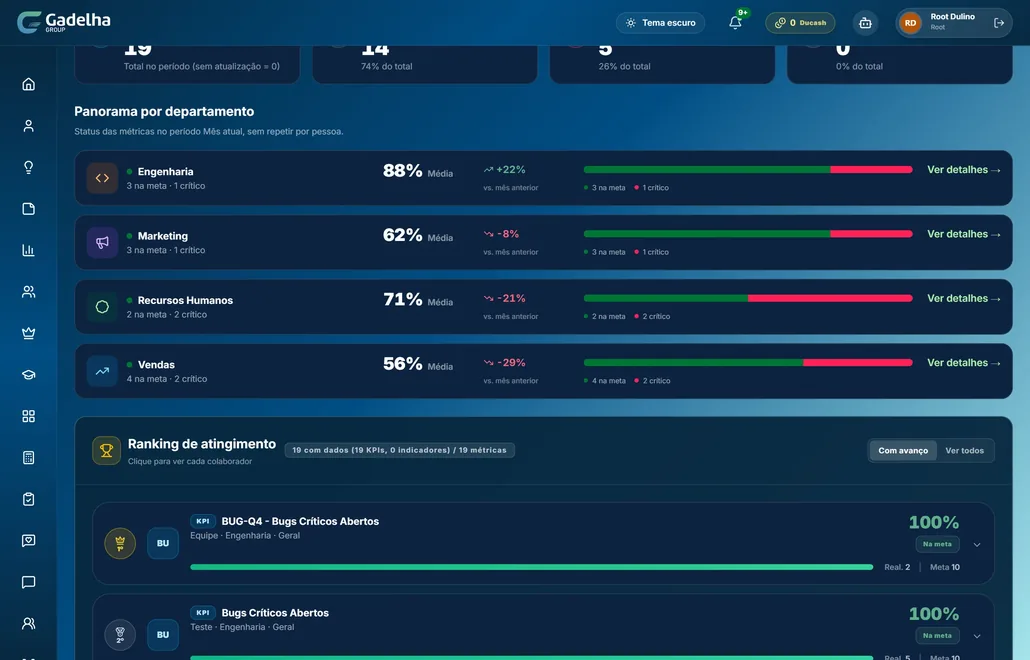
Panorama por departamento e evolução das métricas no período.
Para que serve
Os relatórios consolidam KPIs e indicadores por departamento, sem repetir por pessoa, e comparam com o mês anterior.
Como funciona
- Escolha o tipoFiltre por KPIs, Indicadores ou Ambos.
- Aplique filtrosPeríodo, departamento, colaborador e métrica. Os filtros ativos aparecem como etiquetas.
- Leia os totaisOs cards mostram Com dados, Na meta, Críticos e Quase lá.
- Analise por departamentoCada linha mostra a média, a variação vs. mês anterior e a distribuição de status. Clique em "Ver detalhes".
- ExporteBaixe em CSV ou PDF.
Métricas sem atualização no período contam como zero: mantenha os KPIs atualizados.
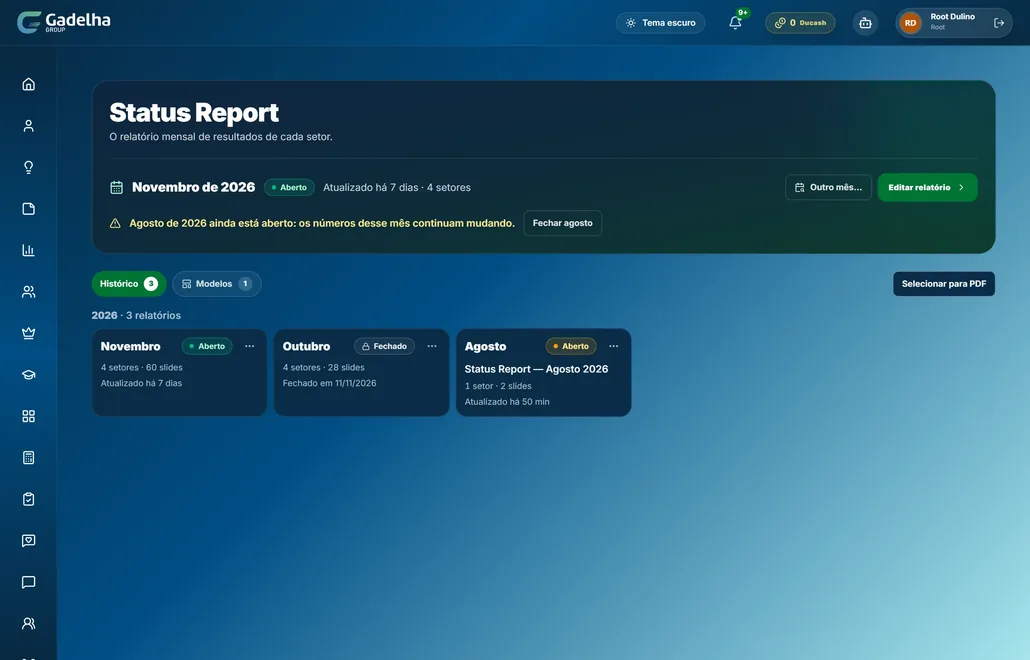
Status Report
O relatório mensal de resultados de cada setor, em slides.
Para que serve
O Status Report monta automaticamente os slides de resultados de cada setor no mês. Enquanto o mês está aberto, os números continuam mudando; ao fechar, o relatório fica congelado no histórico.
Como funciona
- Abra o mêsClique em "Abrir [mês]" ou escolha "Outro mês…".
- AcompanheO relatório mostra setores e quantidade de slides.
- Feche o mêsQuando os números estiverem finais, use "Fechar [mês]".
- Use modelosNa aba Modelos você define o padrão dos slides.
- ExporteUse "Selecionar para PDF" para baixar os relatórios.
Feche o mês anterior antes de abrir o próximo, para não misturar números.
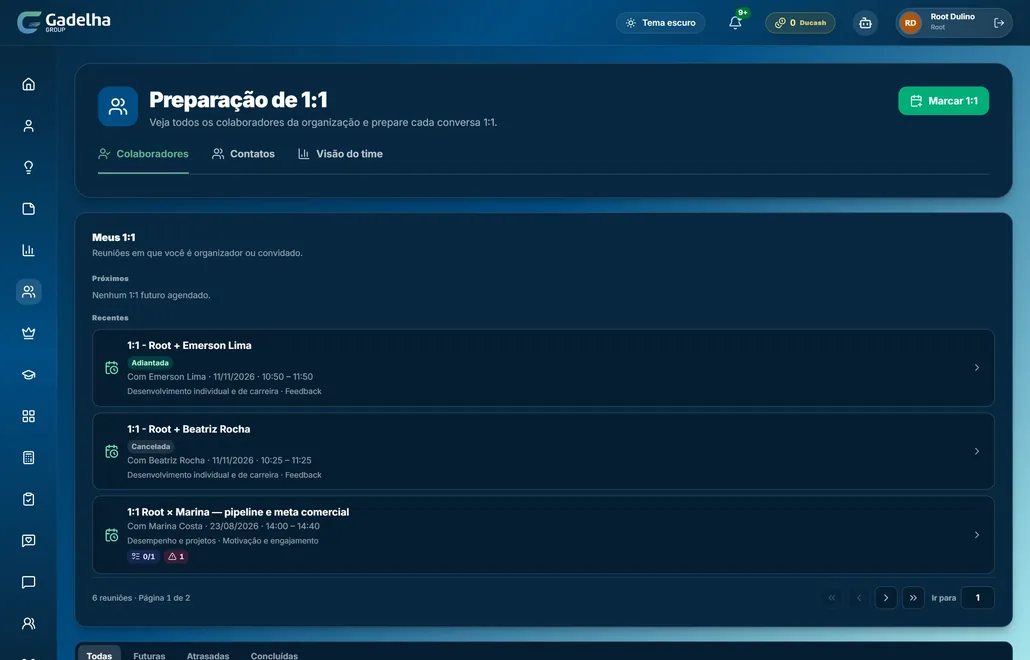
1 : 1
Prepare e agende conversas individuais com qualquer colaborador.
Para que serve
O módulo de 1:1 organiza as conversas individuais entre líderes e colaboradores, com temas e ciclos configuráveis.
Como funciona
- Escolha a abaColaboradores, Contatos ou Visão do time.
- Marque o 1:1Clique em "Marcar 1:1" no topo ou ao lado do nome da pessoa.
- AcompanheFiltre por Todas, Futuras, Atrasadas e Concluídas.
- Prepare a conversaAbra a pessoa (seta ao lado do nome) para ver os detalhes antes do encontro.
Os temas e a periodicidade dos 1:1 são definidos em Configurações › Ciclos de 1:1 e Temas 1:1.
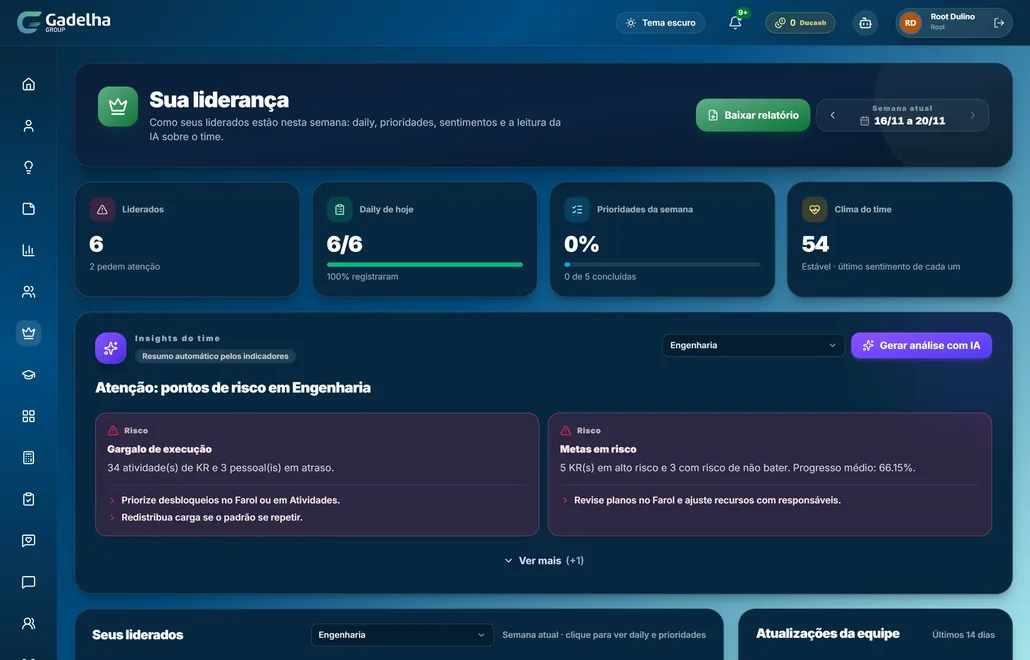
Painel de Liderança
Como estão os seus liderados nesta semana.
Para que serve
O painel junta daily, prioridades, sentimentos e a leitura automática do time, para o líder saber onde agir.
Como funciona
- Escolha a semanaNavegue pelas semanas com as setas.
- Leia o resumoLiderados (e quantos pedem atenção), Daily de hoje, Prioridades da semana e Clima do time.
- Veja os insightsO bloco Insights do time aponta riscos e oportunidades. Use "Gerar análise com IA" para uma leitura detalhada.
- Acompanhe cada pessoaEm Seus liderados aparecem daily da semana, prioridades concluídas e sentimento por dia.
- Baixe o relatórioUse "Baixar relatório" para compartilhar.
Leve os pontos de atenção do painel para o próximo 1:1.
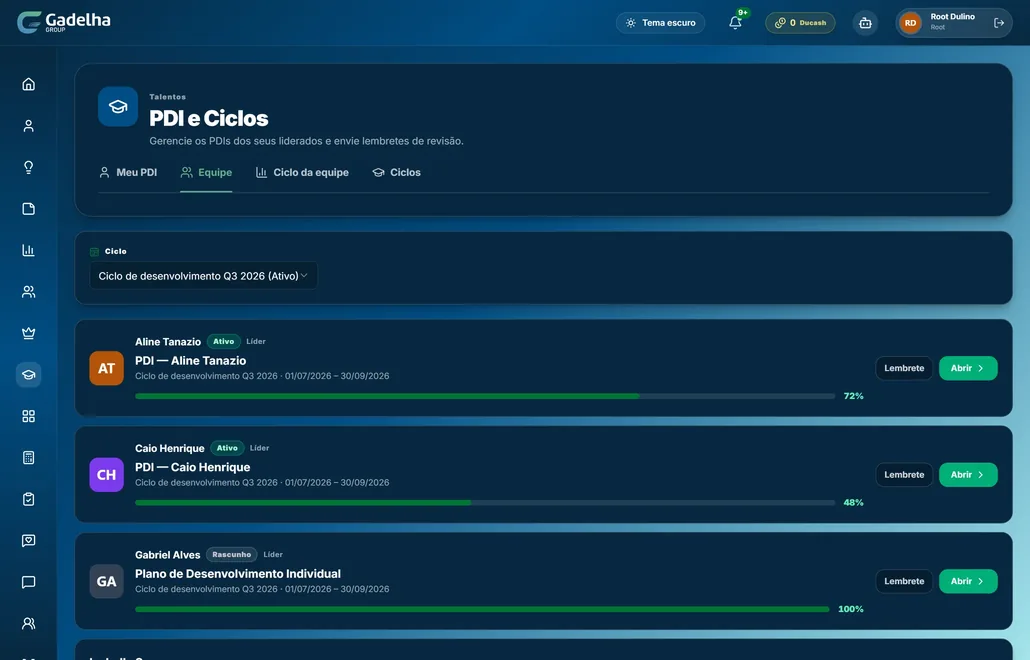
PDI e Ciclos
Planos de desenvolvimento individual com ciclos e lembretes.
Para que serve
Cada colaborador tem um PDI dentro de um ciclo. O líder acompanha o progresso da equipe e envia lembretes de revisão.
Como funciona
- Escolha a abaMeu PDI, Equipe, Ciclo da equipe ou Ciclos.
- Selecione o cicloEx.: Ciclo 2026 (Ativo).
- Acompanhe o progressoCada plano mostra o período e a barra de progresso.
- Envie lembretesO botão "Lembrete" avisa a pessoa para revisar o plano.
- Abra o planoUse "Abrir" para ver e editar os objetivos de desenvolvimento.
Avaliações
Ciclos de avaliação de desempenho.
Para que serve
Módulo opcional para ciclos de avaliação. Quando está desativado, a tela mostra "Módulo indisponível".
Como funciona
- Ative o móduloO administrador ativa em Configurações › Módulos.
- Configure o cicloDefina o período de avaliação.
- AcompanheLíderes e RH acompanham as avaliações do ciclo.
Fale com o administrador se precisar desse módulo.
Feedbacks
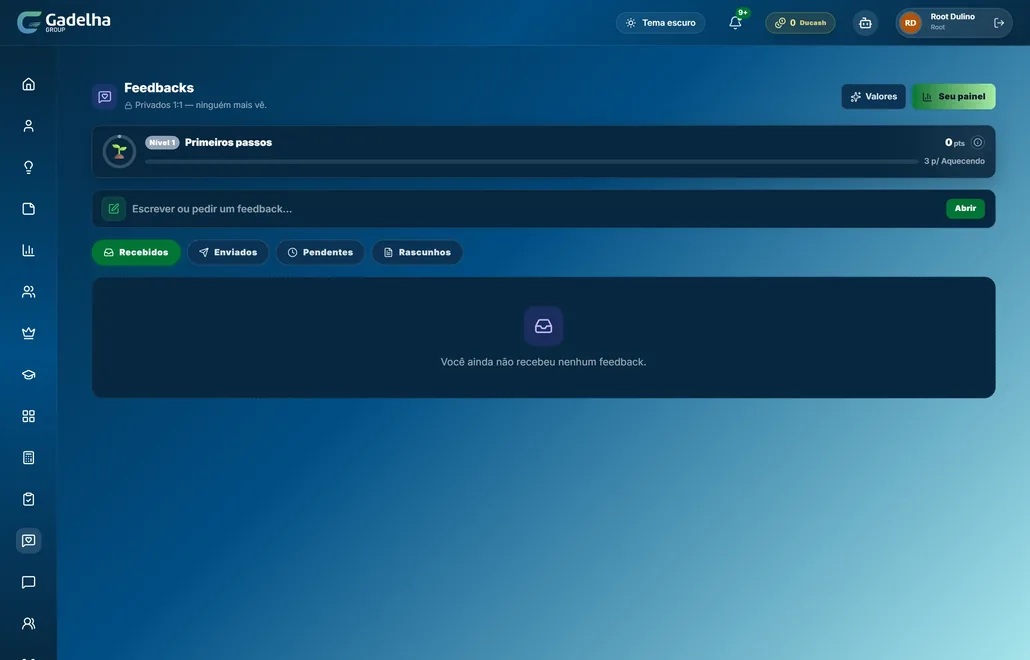
Feedbacks privados 1:1, ligados aos valores da empresa.
Para que serve
Os feedbacks são privados: só quem envia e quem recebe veem. Enviar e receber feedbacks rende pontos e faz você subir de nível.
Como funciona
- Escreva ou peçaUse "Escrever ou pedir um feedback…" e clique em Abrir.
- Conecte a um valorUse "Valores" para relacionar o feedback a um valor da empresa.
- Acompanhe as caixasRecebidos, Enviados, Pendentes e Rascunhos.
- Evolua de nívelO seu painel mostra nível, pontos e quanto falta para o próximo (ex.: Primeiros passos → Aquecendo).
Reconhecimentos públicos vão para o Feed geral; feedbacks ficam sempre privados.
Diretórios · Organograma
A estrutura da organização e as linhas de reporte.
Para que serve
O organograma mostra colaboradores, setores e quem reporta a quem.
Como funciona
- Filtre por setorUse "Todos os setores" para escolher um.
- Busque alguémPesquise por nome, apelido ou cargo.
- Navegue no mapaArraste com o mouse, use o zoom e "Recolher" para fechar ramificações.
- Abra o perfilClique num card para ver o perfil da pessoa.
Admins usam "Gerenciar" para ajustar a estrutura.
Feed geral
A rede social interna da empresa.
Para que serve
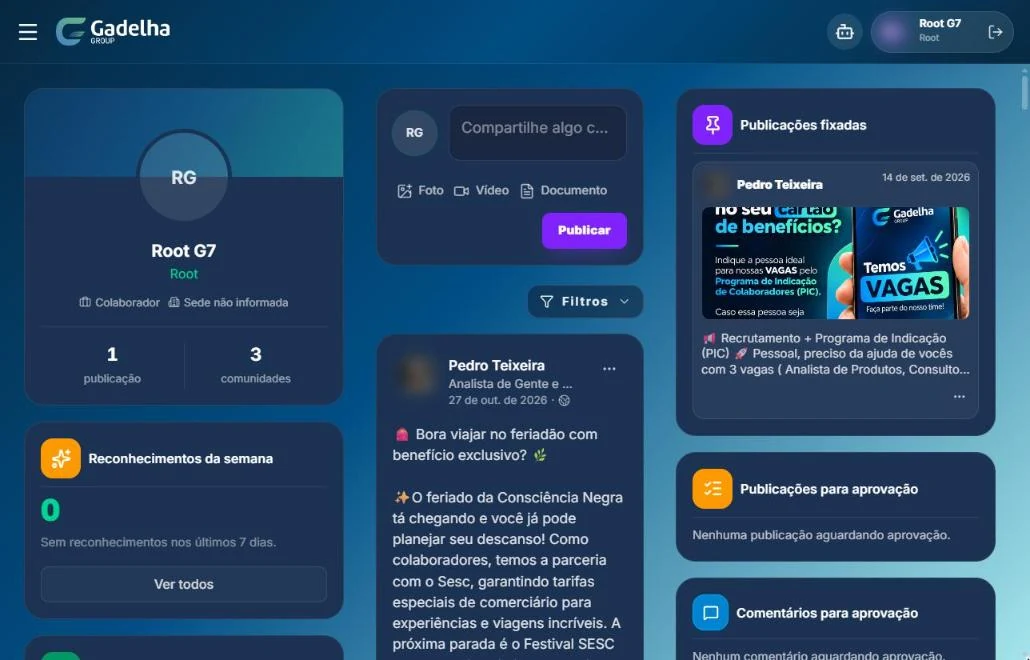
O feed reúne publicações, comunicados fixados e reconhecimentos da semana.
Como funciona
- PubliqueEscreva em "Compartilhe algo…" e anexe foto, vídeo ou documento.
- FiltreUse os filtros para encontrar publicações.
- Veja os fixadosPublicações importantes ficam em "Publicações fixadas".
- Reconheça colegasUse os atalhos: Fazer reconhecimento, Publicar comunicado ou Enviar pesquisa.
- Aprove (líderes)Publicações e comentários para aprovação aparecem nos cards da direita.
A exigência de aprovação é definida em Configurações › Aprovação de publicações.
Comunidades
Grupos por tema, causa ou programa.
Para que serve
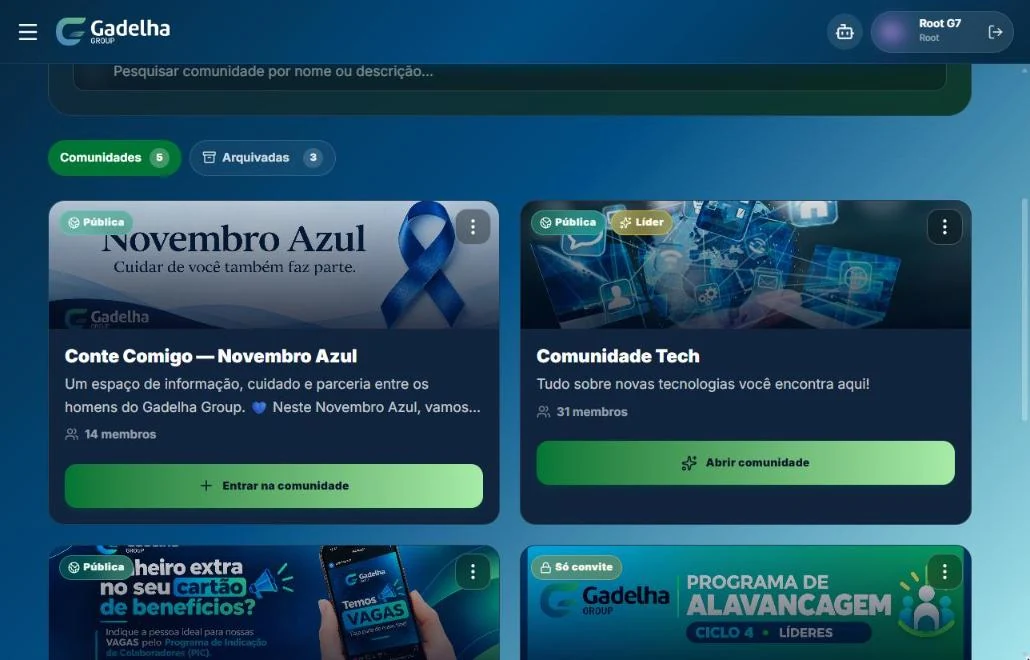
Comunidades conectam colegas com interesses em comum e podem disputar torneios juntas.
Como funciona
- EncontrePesquise por nome ou descrição.
- EntreComunidades públicas têm "Entrar na comunidade"; as "Só convite" exigem convite.
- CrieUse "Criar comunidade".
- AcompanheVeja membros, solicitações pendentes, torneios ativos e as arquivadas.
Missões
Desafios que rendem Ducash.
Para que serve
Missões podem estar ligadas ao Farol, aos KPIs ou a comportamentos. O líder avalia e libera a recompensa em Ducash.
Como funciona
- Crie a missãoUse "Nova missão" e defina o desafio e a recompensa.
- AcompanheEm andamento, Prontas para resgate e Concluídas.
- Valide (líder)O líder avalia as missões comportamentais.
- ResgateOs Ducash entram no saldo e podem ser usados na Loja de Benefícios.
Ligue missões a KRs atrasados para destravar entregas.
Torneios
Rankings gamificados por time, empresa ou comunidade.
Para que serve
Nos torneios, cada ação (como check-ins) vale pontos para o time e desbloqueia conquistas.
Como funciona
- CrieUse "Criar torneio".
- Defina o escopoTime, Empresa ou Comunidade.
- AcompanheFiltre por Não iniciados, Em andamento, Encerrados e Arquivados.
- Suba no rankingComplete check-ins e desafios para pontuar.
Loja de Benefícios
Troque Ducash por recompensas.
Para que serve
A loja tem recompensas digitais e itens físicos da empresa. O saldo de Ducash aparece no topo.
Como funciona
- Veja o saldoO topo mostra quantos Ducash você tem.
- Escolha e resgateNavegue pelo catálogo e resgate o item.
- Gerencie (admin)Use "Novo item" para cadastrar recompensas e "Resgates da equipe" para acompanhar.
G7 Agent
Assistente de IA que executa ações e responde dúvidas.
Para que serve
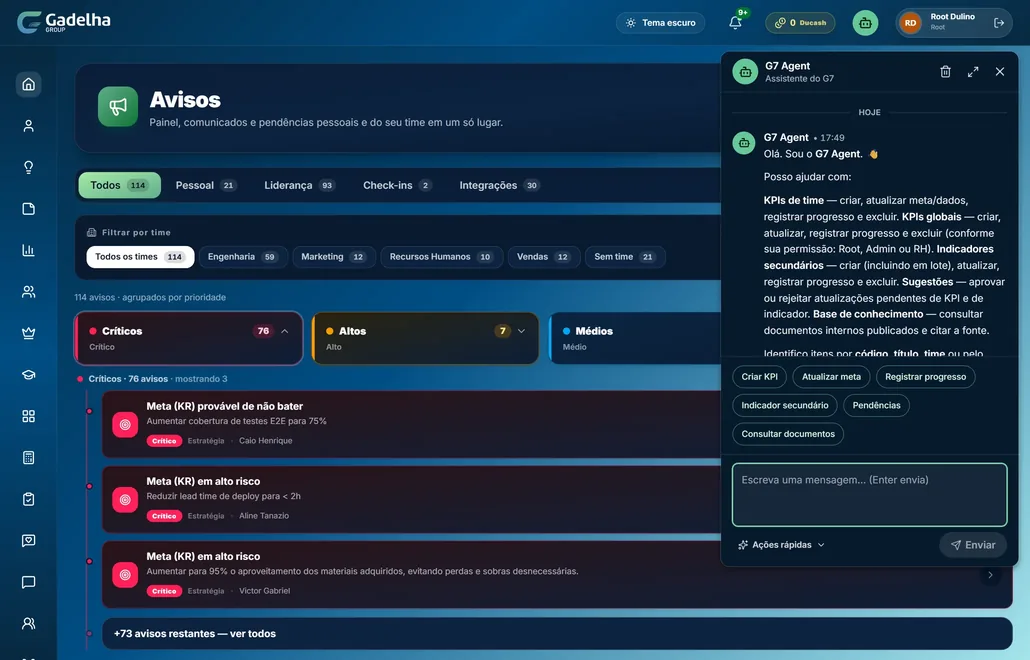
O G7 Agent entende pedidos em linguagem natural, executa ações rápidas e responde com base na Base de Conhecimento, sempre conforme a sua permissão.
Como funciona
- AbraClique no ícone do robô no topo de qualquer tela.
- Use as ações rápidasCriar KPI, Atualizar meta, Registrar progresso, Indicador secundário, Pendências e Consultar documentos.
- Ou escrevaDigite o pedido e pressione Enter. Ex.: "Quais são as minhas pendências críticas?"
- OrganizeUse limpar chat e expandir janela no topo do painel.
Quanto mais documentos na Base de Conhecimento, melhores as respostas sobre processos.
Base de conhecimento
Os documentos que o G7 Agent usa para responder.
Para que serve
Os documentos são organizados em lotes, e cada lote tem uma audiência, ou seja, quem pode receber respostas baseadas nele.
Como funciona
- AdicioneClique em "Adicionar documentos".
- Defina a audiênciaEscolha quem pode ver aquele lote.
- AcompanheOs indicadores mostram total, disponíveis e visibilidade.
- ArquiveArquive documentos desatualizados para tirá-los das respostas.
Canal de Denúncias
Registro e gestão de denúncias pelo RH.
Para que serve
Cada denúncia recebe um protocolo (ex.: DEN-2026-000001) e segue um fluxo acompanhado pelo RH.
Como funciona
- Abra a denúnciaUse "Abrir denúncia" e escolha a categoria.
- Guarde o protocoloO número identifica a denúncia no acompanhamento.
- Gestão (RH)Filtre por Todas, Abertas, Em análise e Encerradas, e busque por protocolo.
- Atualize o statusO RH move a denúncia de Aberta para Em análise e Encerrada.
O acesso à gestão de denúncias é restrito ao RH e à administração.
Logs de atividade
Histórico das ações feitas na plataforma.
Para que serve
Os logs registram ações relevantes para auditoria e conformidade.
Como funciona
- Abra os logsAcesse pelo menu.
- FiltreProcure por período, pessoa ou tipo de ação.
- InvestigueUse o histórico para entender quem alterou o quê e quando.
Configurações
Times, colaboradores, ciclos e regras da plataforma.
Para que serve
Em Configurações o administrador define a estrutura da empresa e o comportamento de cada módulo.
Como funciona
- EstruturaTimes / Departamentos e Cargos.
- EquipeCadastro de colaboradores.
- CiclosCiclos, Ciclos de 1:1 e Temas 1:1.
- PlataformaDinâmica de KPIs, Comunicação, Valores, Emblemas, Módulos e Cadência Weekly.
- SegurançaGestão de sessão e Segurança da conta.
- Aprovação de publicaçõesDefina se posts e comentários do feed pessoal ou geral precisam de aprovação do líder.
Revise os Módulos ativos antes de apresentar o G7 para a empresa.